

但现实常常是——有人不读退改政策就来报、有人不知道有门槛就直接拍下,结果后期退改、纠纷一地鸡毛。
「提交前展示」就是帮你把"无效报名"挡在第一道门。
一、操作步骤
进入活动 创建 / 编辑页 → 找到 「提交前展示」 → 二选一,开启你需要的功能。
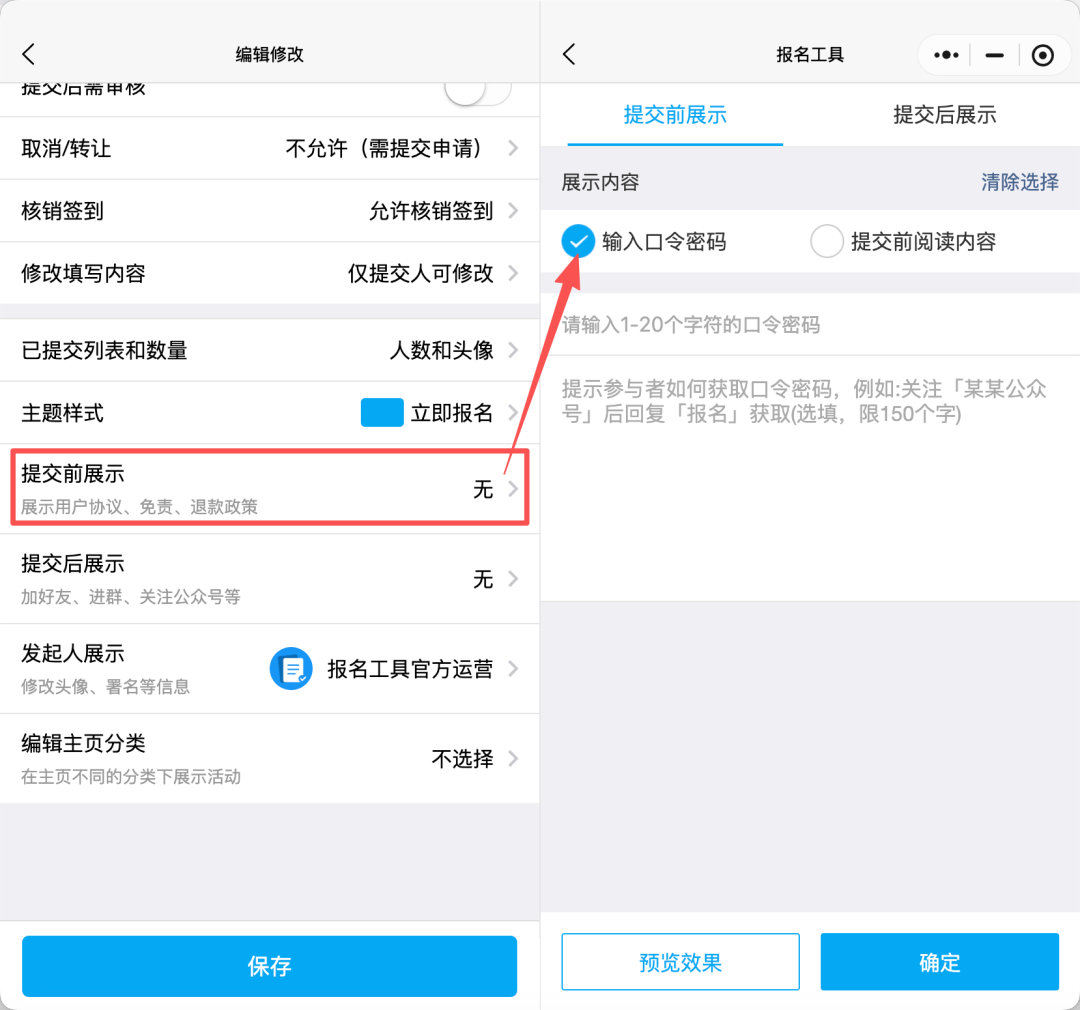
| 口令 | |
| 提交前阅读 |
⚠️ 二选一:同一活动只能选一种,开启后按需设置即可。
二、口令设置
1. 开启口令
在「提交前展示」中选择「口令」
2. 设置口令密码
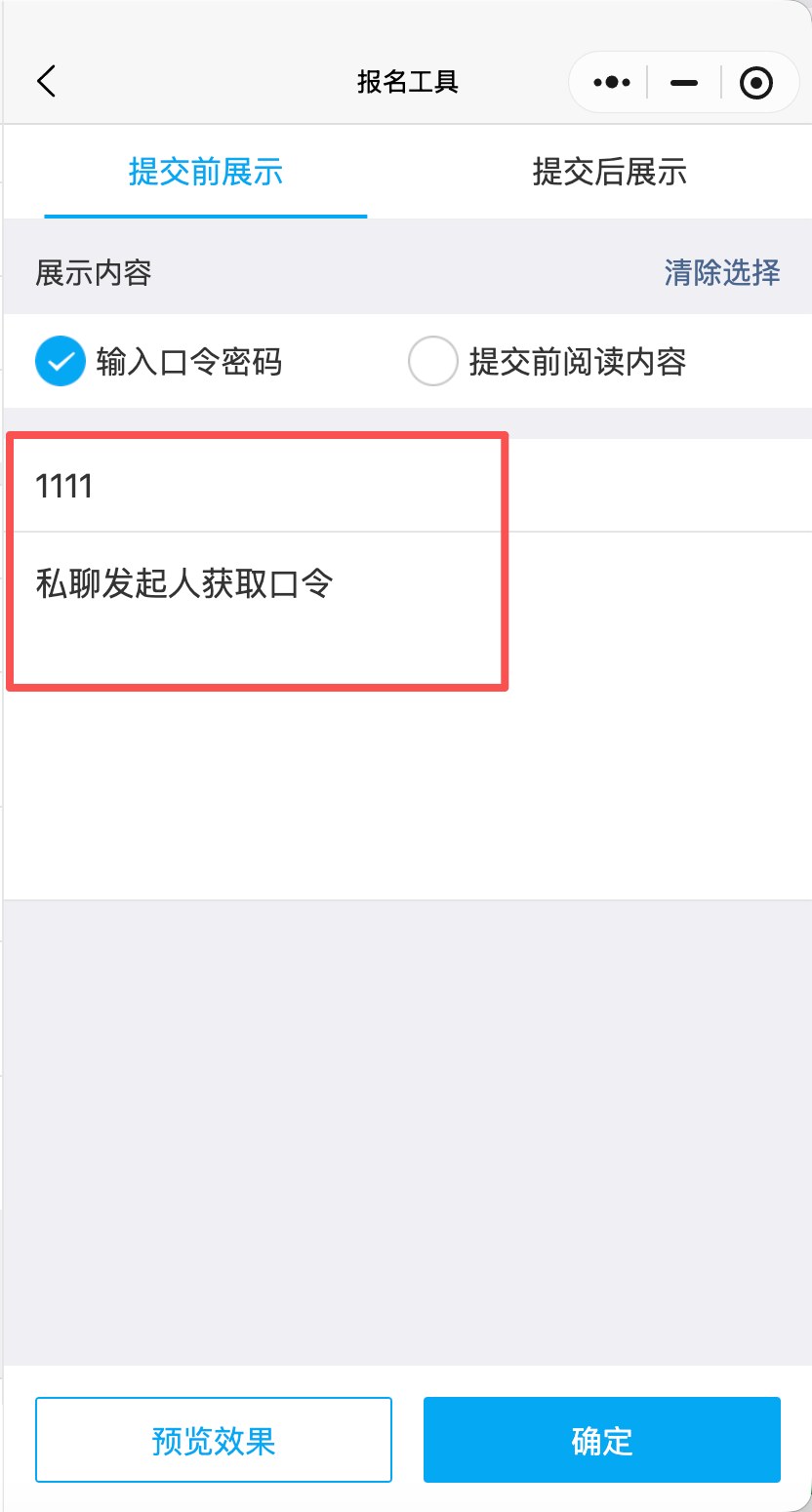
输入你想设置的口令,1-20 个字符均可(数字、字母、汉字组合都行)。
3. 设置口令获取提示(可选)
在口令下方可以填写一段获取提示,告诉参与者如何拿到口令:
💡 常见话术:
· "关注「XX 公众号」回复「报名」即可获取口令"
· "私聊发起人获取口令"
· "群公告中查看本期口令"
4. 效果
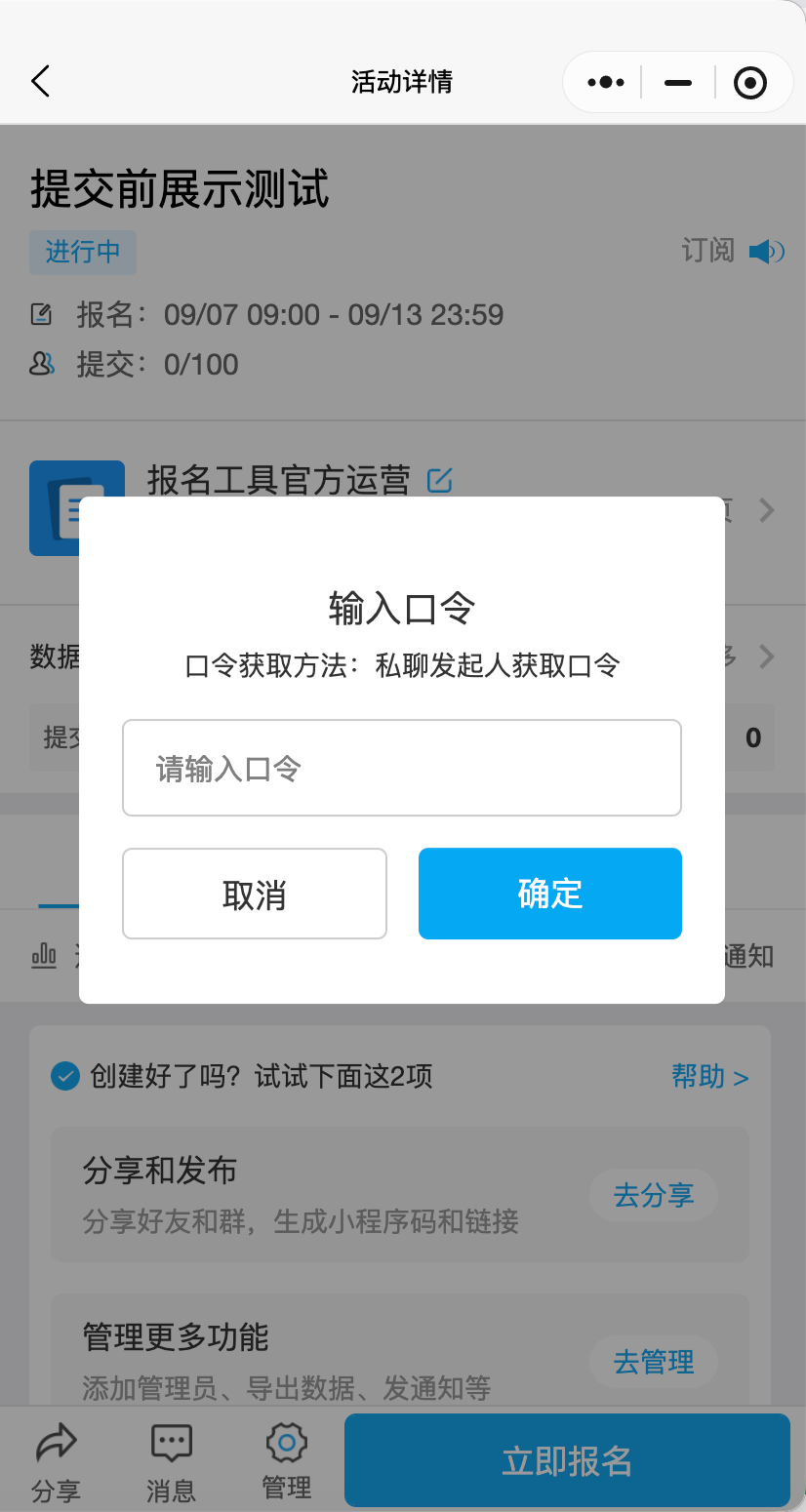
参与人点击报名时,必须输入正确的口令才能继续,否则无法报名。
三、提交前阅读设置
1. 开启提交前阅读
在「提交前展示」中选择 「提交前阅读」
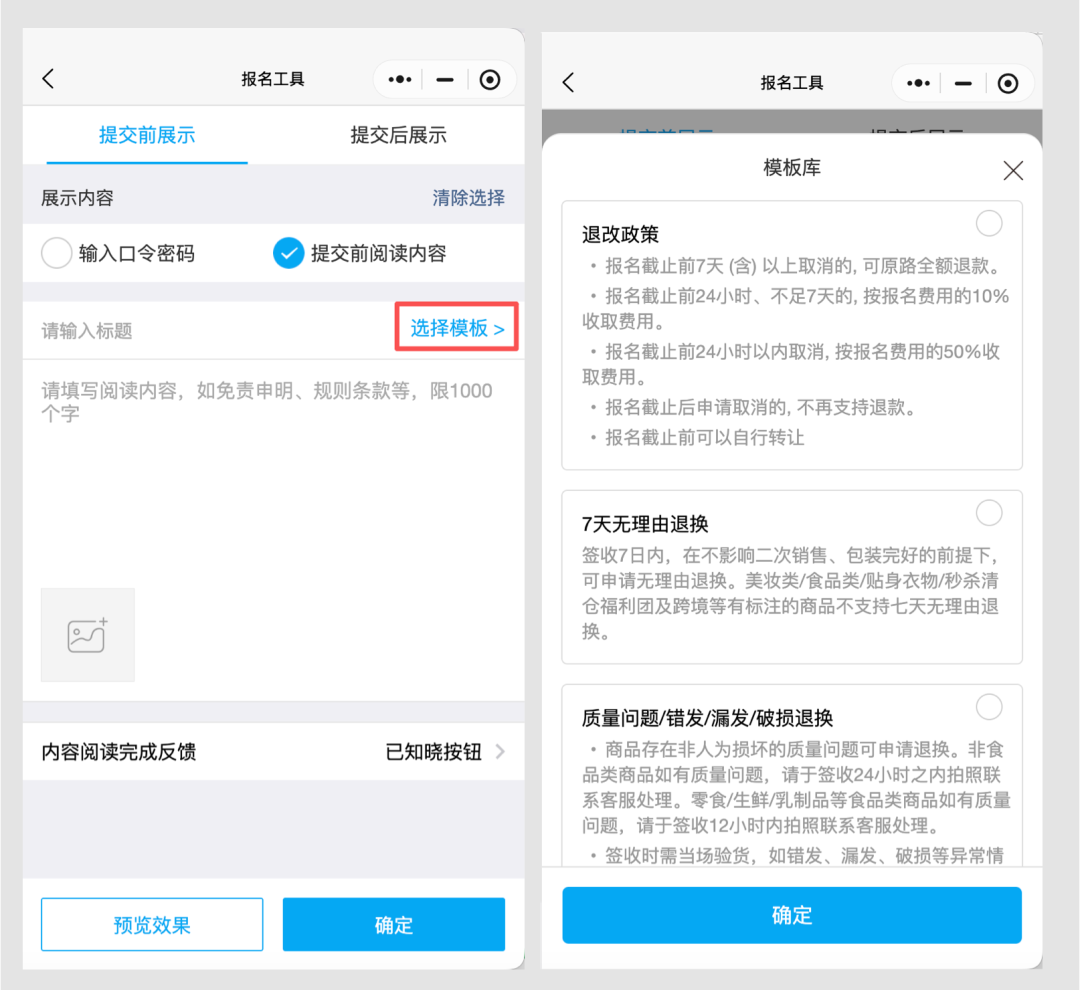
2. 选择模板 / 自定义内容
一键选择模板(系统内置常用模板,可直接选用):
✅ 也可自定义内容,1000 字以内,支持上传图片,让说明更清晰。
3. 设置阅读完成反馈
这是最关键的一步,参与者必须完成某个动作才能继续报名,三选一:
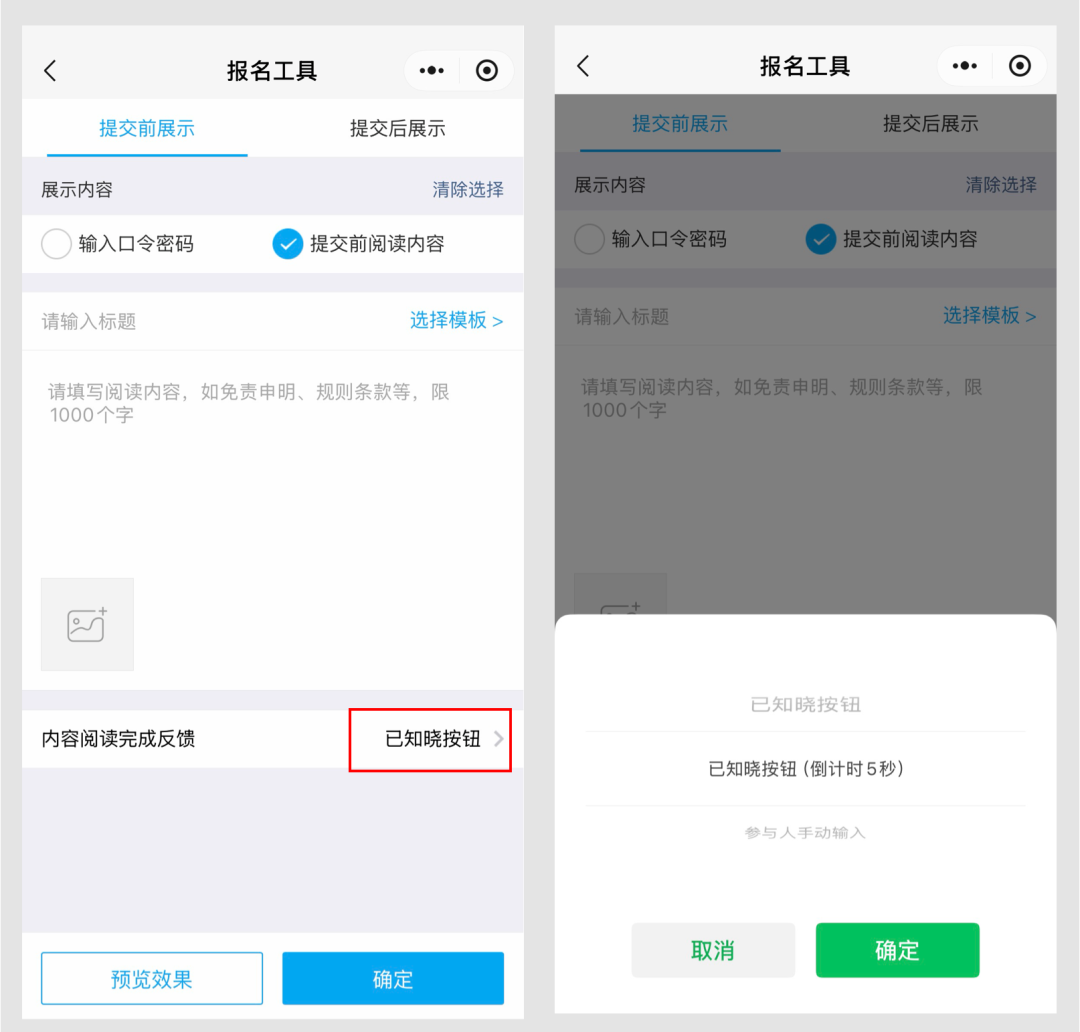
| 已知晓按钮 | |
| 已知晓按钮(倒计时 5 秒) | |
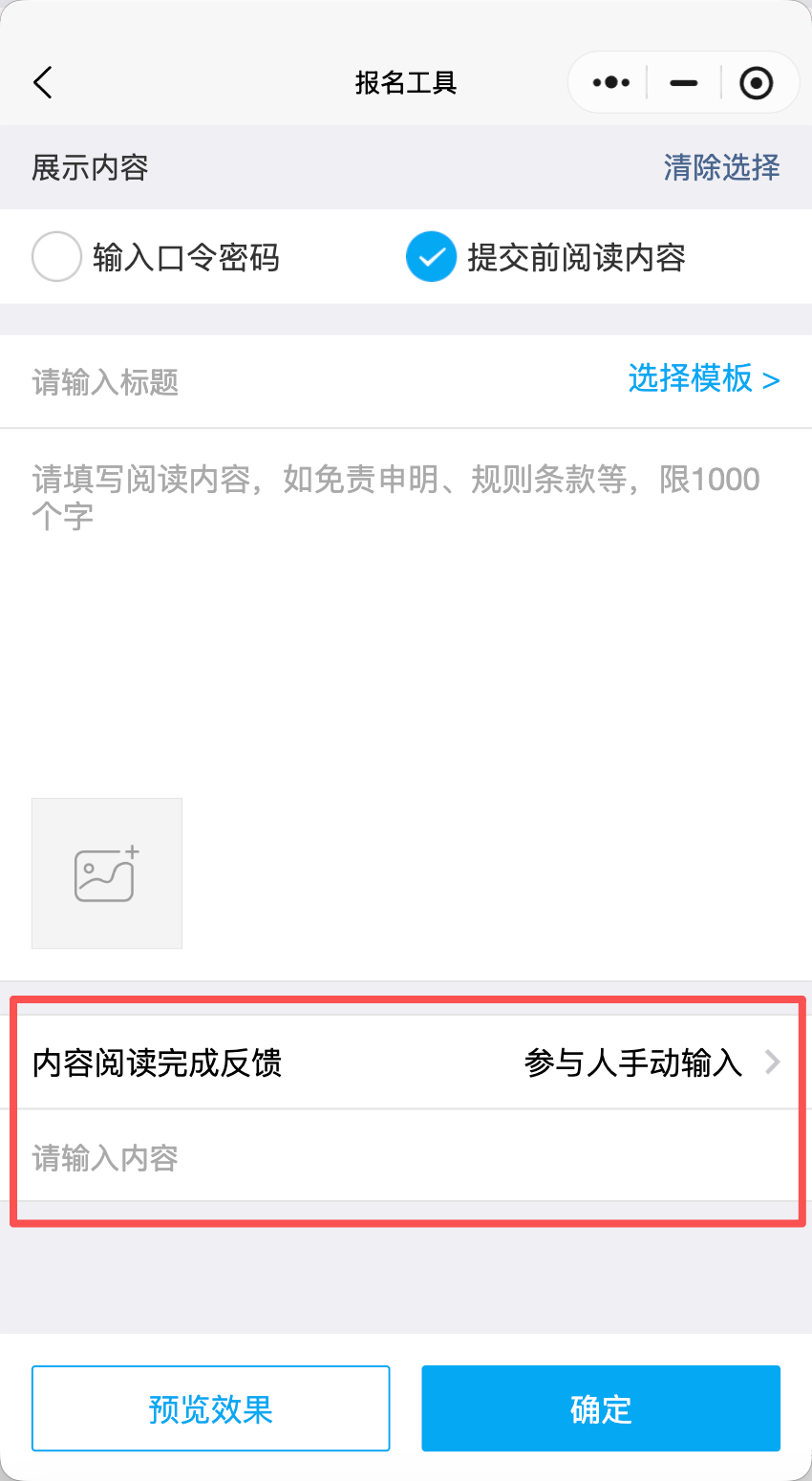
| 手动输入 |
💡 选择「手动输入」时,需要你设置一段正确输入内容(如"已阅读并同意")。
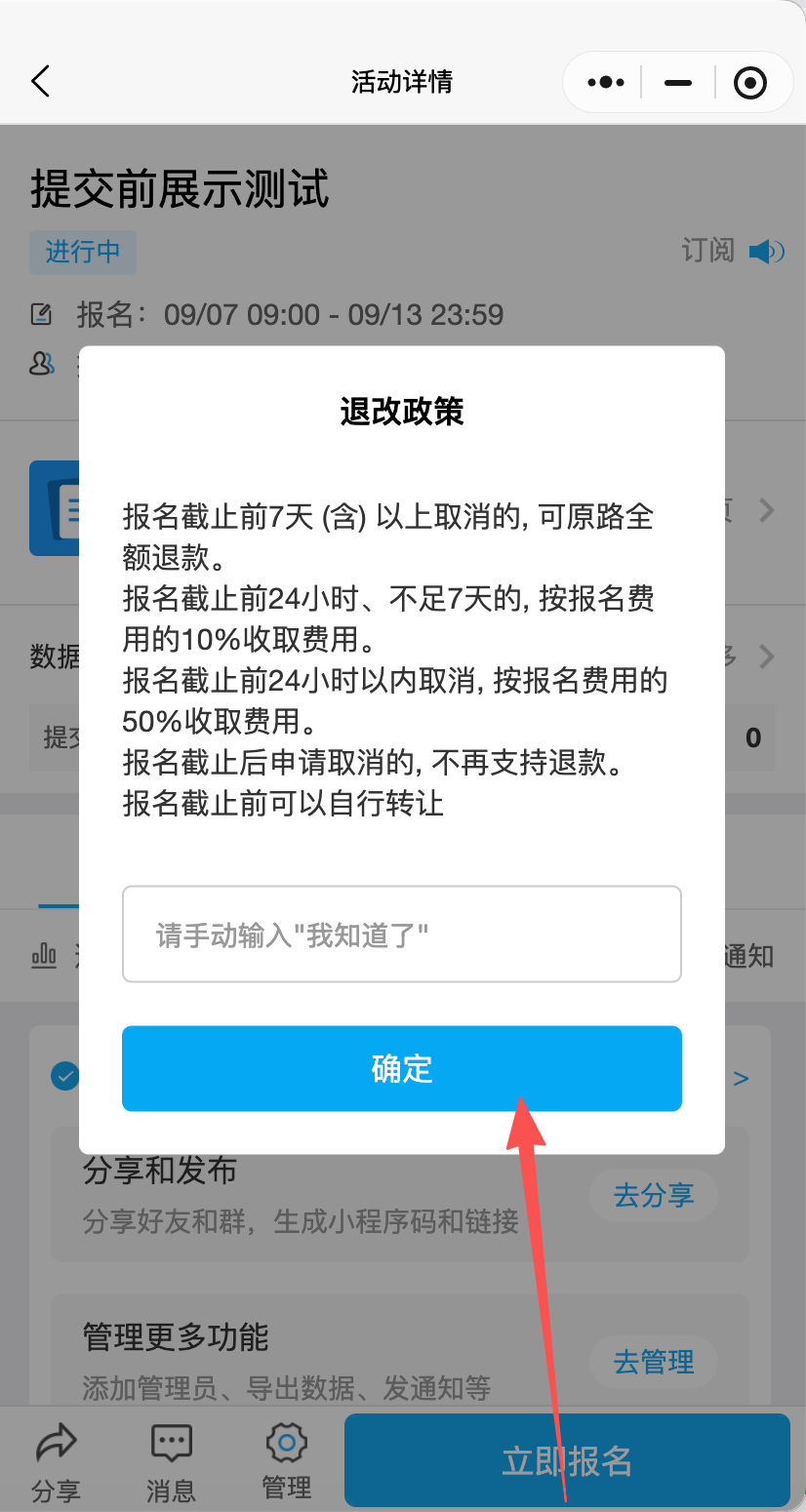
4. 效果
参与人进入活动点击报名时,会弹出你设置的阅读内容,必须完成指定动作才能继续报名。
四、常见问题 Q&A
Q1:口令和提交前阅读可以同时使用吗?
A:不可以。 同一个活动只能二选一,开启口令就无法同时开启提交前阅读,反之亦然。
Q2:口令密码忘了怎么办?
A:回到活动编辑页的「提交前展示」即可查看或修改。
Q3:模板的内容能修改吗?
A:可以。模板是基础内容,选用后可再编辑自定义。
Q4:1000 字限制内,能上传几张图片?
A:图片数量和大小以下方实际可上传提示为准,文字总数(含图片说明)建议控制在 1000 字内。
Q5:「倒计时 5 秒」和「直接点击」按钮的区别是什么?
A:倒计时版强制参与者停留 5 秒,防止秒过;直接点击则读完即可点。涉及重要政策时建议用倒计时版。
Q6:「手动输入」要参与者输入什么?
A:你设置的一段指定内容(如"已阅读并同意"),只有输入一致才可继续报名。
Q7:参与者不输入口令能直接报名吗?
A:不能。口令是报名前的强制门槛。
Q8:已经设置好提交前展示,能临时关闭吗?
A:可以。回到「提交前展示」关闭对应开关即可,不影响活动其他设置。
Q9:活动期间能改口令或阅读内容吗?
A:可以,但修改后对新报名者生效,已经进入报名页的人,建议提醒其刷新页面。
不会设置?1分钟看演示
好了,以上就是关于提交前展示的相关说明,如果大家有其它需求和反馈,可以留言提建议,也记得推荐「报名工具」小程序给你的朋友,谢谢啦!👇长按或点击体验小程序。