「提交后展示」就是专门解决这件事的。
它让你在报名成功 / 审核通过后,给用户看一段引导内容:可以是一张群二维码、一篇公众号文章,也可以是另一个关联活动。
一、操作步骤
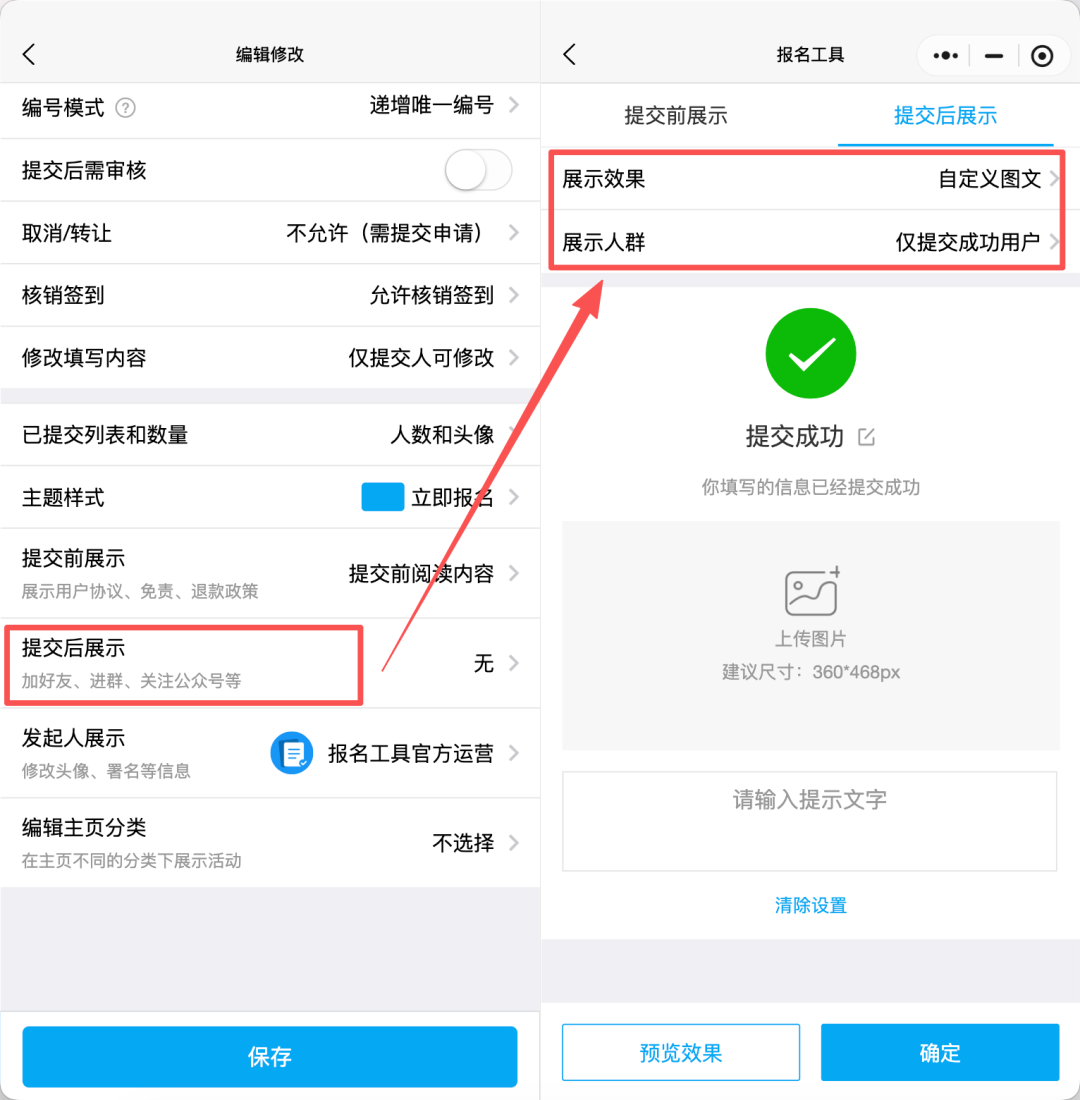
进入活动 创建 / 编辑页 → 找到 「提交后展示」 → 依次设置 「展示效果」 和 「展示人群」。
二、展示效果(3 种可选)
| 自定义图文 | ||
| 跳转公众号文章 | ||
| 已有活动 |
⚠️ 三选一:3 种效果同一活动只能选 1 种,按需选择最合适的一个。
效果一:自定义图文
用途:放群二维码、补充说明、引导关注等。
设置步骤:
① 选择「自定义图文」
② 在编辑区自定义文章内容(文字说明)
③ 上传一张图片(推荐:群二维码、流程图、引导海报等)
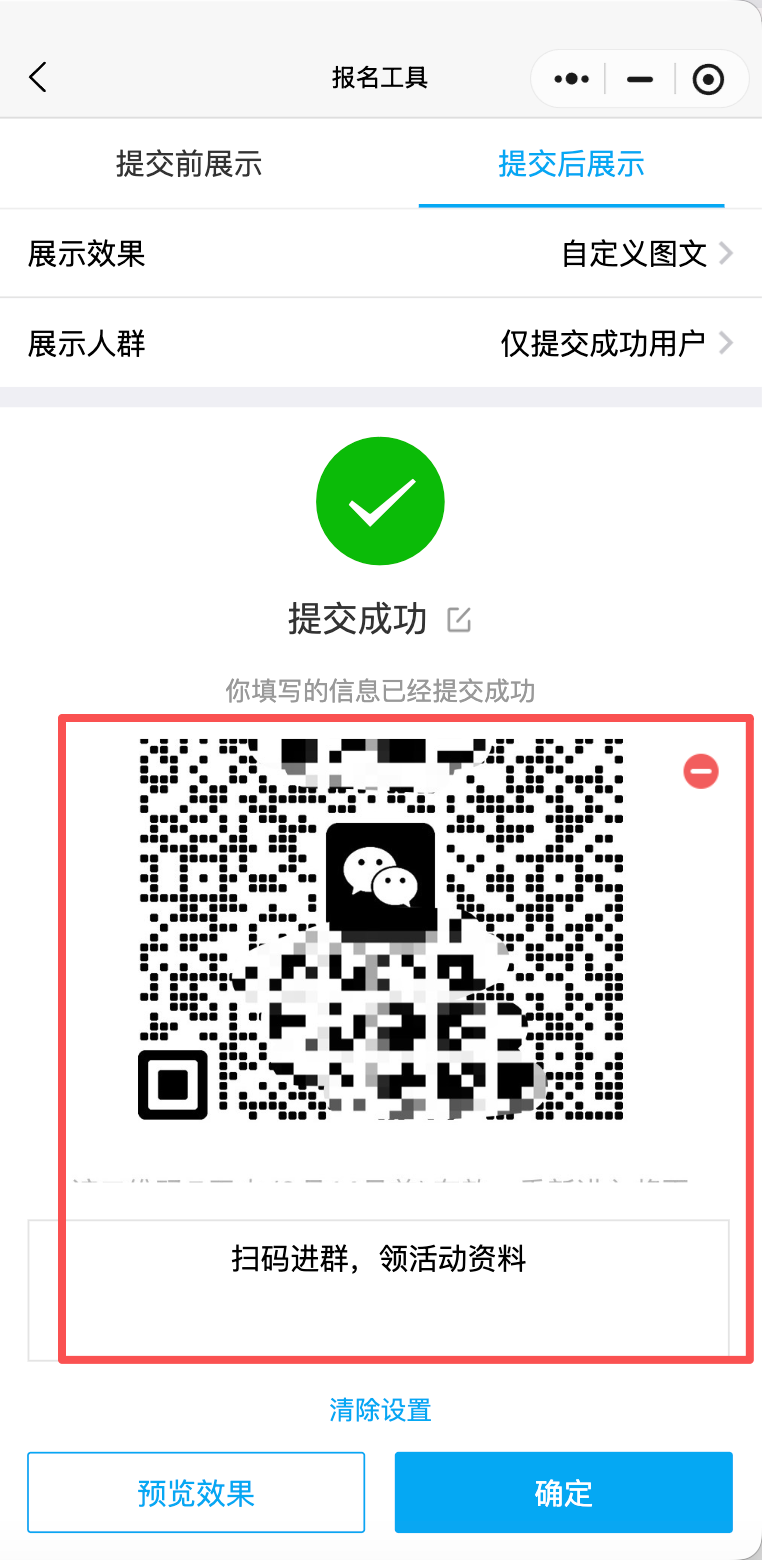
示例场景:
· "扫码进群,领活动资料" + 群二维码图
· "活动当天流程看这里" + 流程图
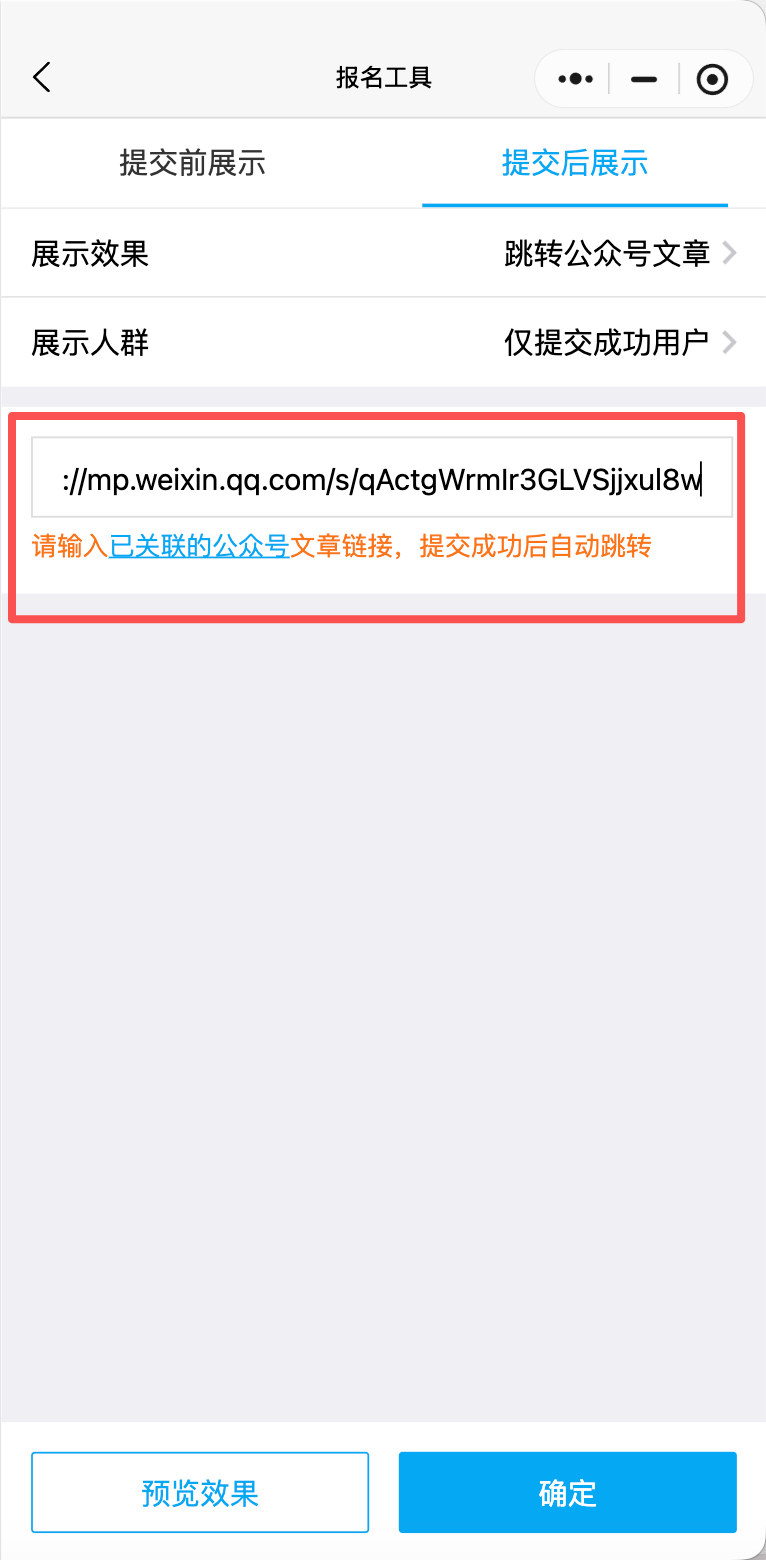
效果二:跳转公众号文章
用途:报名后必读、玩法教程、活动细节补充。
设置步骤:
① 选择「跳转公众号文章」
② 上传已关联的文章链接(先在公众号后台把文章关联到报名工具,再把链接粘进来)
③ 提交成功后,用户会自动跳转到该公众号文章
效果三:已有活动
用途:两个活动关联报名、引导参加下一场。
设置步骤:
① 选择「已有活动」
② 从你创建的活动列表中选择关联活动
③ 报名成功后,页面会展示该活动入口,参与人可一键点击跳转
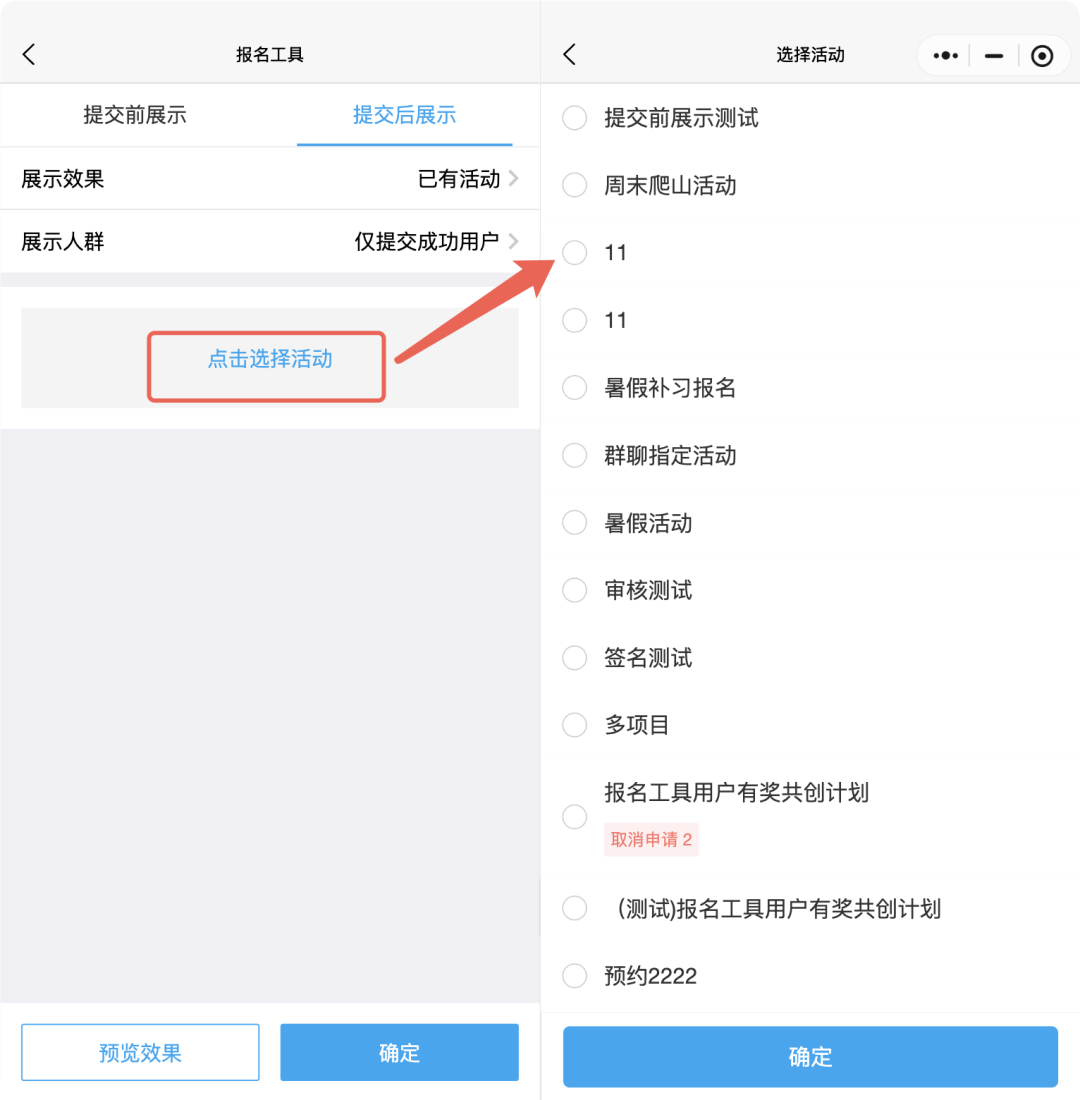
适合:A 活动报名 → 直接引导到 B 活动、系列活动分场报名。
三、展示人群(3 选 1)
| 仅提交成功的用户 | |
| 仅审核通过的用户 | |
| 提交成功和排队用户 |
💡 展示人群与活动是否开启审核、是否有排队机制相关,按活动类型选择即可。
四、常见问题 Q&A
Q1:3 种展示效果可以同时设置吗?
A:不可以。 同一活动只能三选一,选择最贴合需求的一种即可。
Q2:展示效果在什么页面展示?
A:报名成功 / 审核通过后,在报名结果页。
Q3:自定义图文的图片有什么限制?
A:通常为单张图片,建议放群二维码、流程图等关键引导图。
Q4:跳转公众号文章的文章链接从哪里来?
A:需要先把公众号文章关联到报名工具,再复制链接填入。
Q5:已有活动跳转必须都是自己创建的吗?
A:是的,需要选择你账号下已创建的活动。
Q6:审核未通过的用户能看到展示内容吗?
A:不会。审核未通过的用户不在展示人群范围内。
Q7:排队候补的用户能看到吗?
A:可以,但需选择「提交成功和排队用户」。
Q8:展示效果可以临时关闭吗?
A:可以。回到「提交后展示」关闭对应效果即可,不影响活动其他设置。
Q9:参与者错过展示页后还能再看到吗?
A:可以提醒参与者回到报名详情页 / 凭证详情页再次查看。
不会设置?1分钟看演示
好了,以上就是关于提交后展示的相关说明,如果大家有其它需求和反馈,可以留言提建议,也记得推荐「报名工具」小程序给你的朋友,谢谢啦!👇长按或点击体验小程序。