

活动一上线,报名消息刷不停。一个人统计名单、回复咨询、处理突发事情忙到深夜,"要是能有个人帮我一起管就好了"。
好消息:报名工具的「管理员」功能早已为你备好,3 种添加方式,怎么方便怎么来。
1 添加管理员的操作步骤
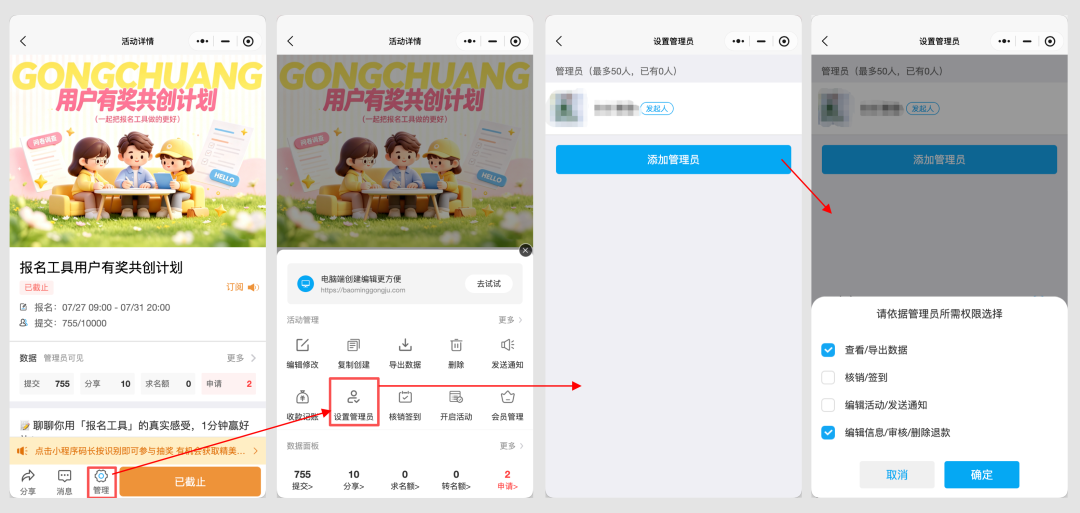
进入 活动详情页 → 点击 「管理」 → 进入 「设置管理员」 → 点击 「添加管理员」 → 勾选权限 并确认 → 选择下方任一方式完成添加
2 管理员权限
添加时可勾选 4 项权限,按需分配:
权限 | 说明 |
① 查看 / 导出数据 | 查看报名名单、导出数据 |
② 核销 / 签到 | 现场核销、签到管理 |
③ 编辑活动 / 发送通知 | 修改活动信息、群发通知 |
④ 编辑信息 / 审核 / 删除退款 | 编辑报名信息、审核报名、删除与退款 |
小提示:权限可自由组合。比如只负责审批的,勾选第④项即可;需要统计名单的,再勾选第①项
3 添加方式
📌方式一:直接邀请好友
点击「邀请好友」→ 选择微信好友发送邀请 → 对方确认后即可成为管理员
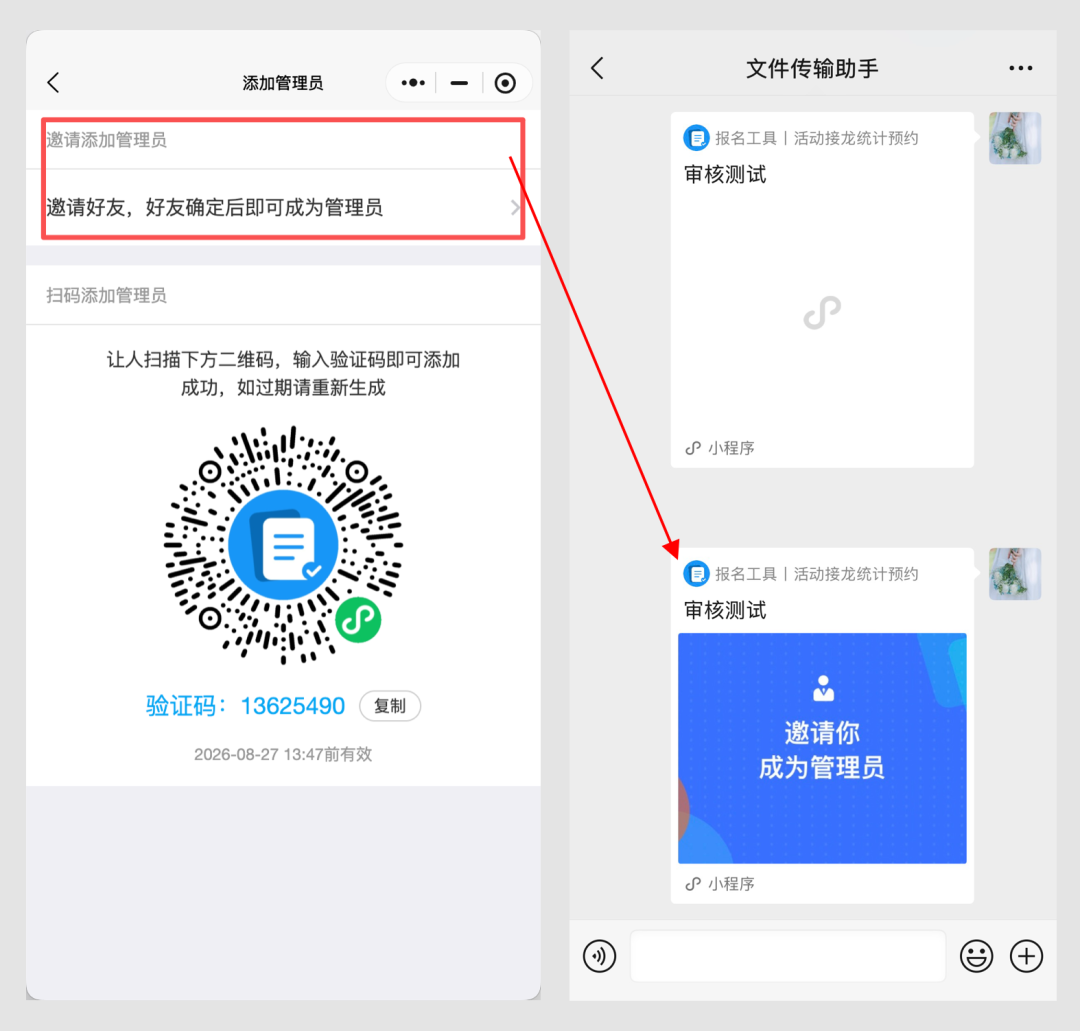
适合:对方在好友列表里,一步到位最方便
📌 方式二:发送小程序码
点击「发送小程序码」→ 将码发给对方 → 对方扫码后输入正确验证码即添加成功
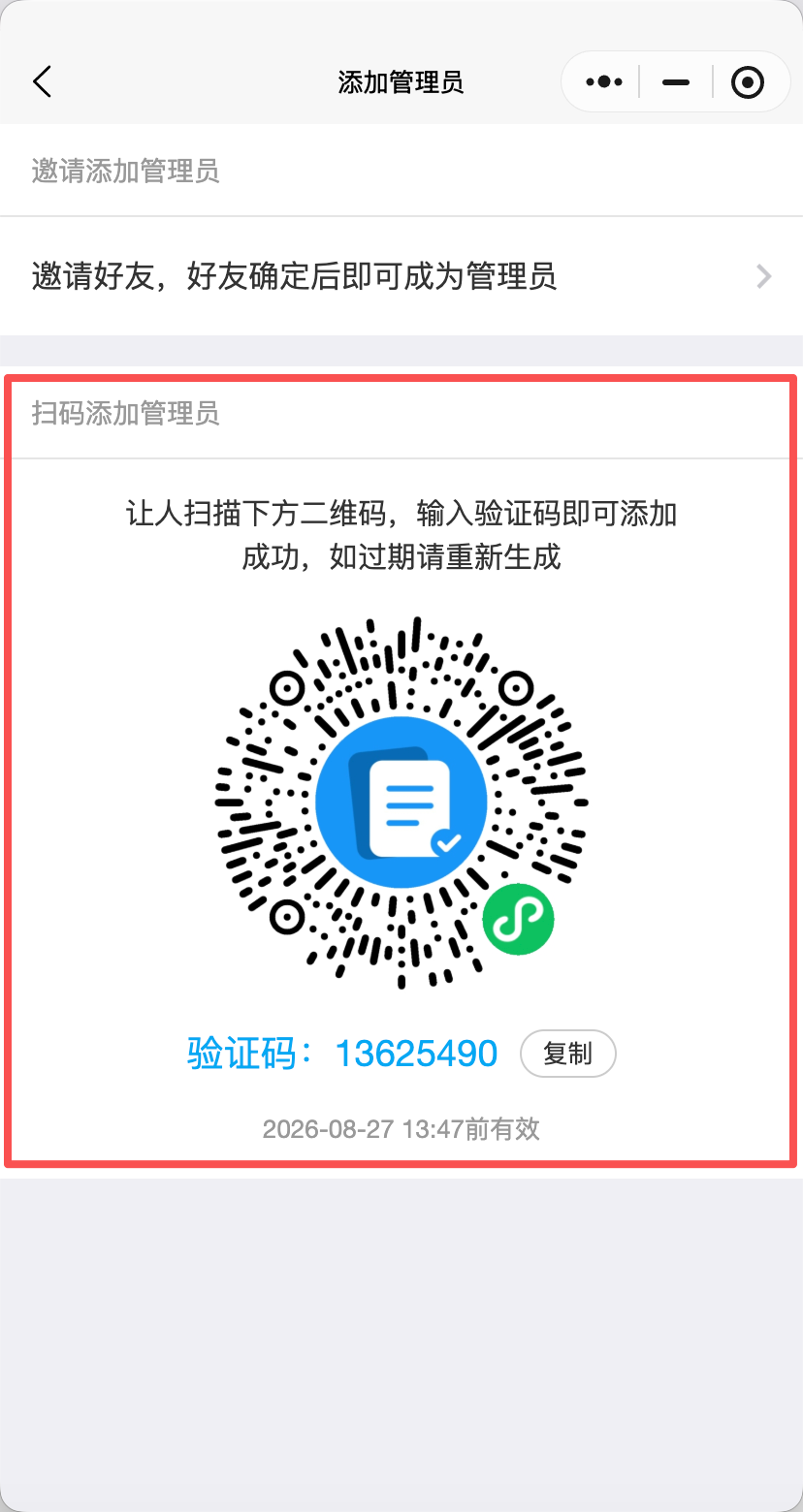
注意:验证码 2 小时内有效,超时需重新生成
适合:对方不在好友列表,需通过群聊、朋友圈等渠道邀请
📌 方式三:从历史记录添加
之前添加过的管理员会保留在历史记录中,找到对应的人直接点击添加即可,无需额外操作
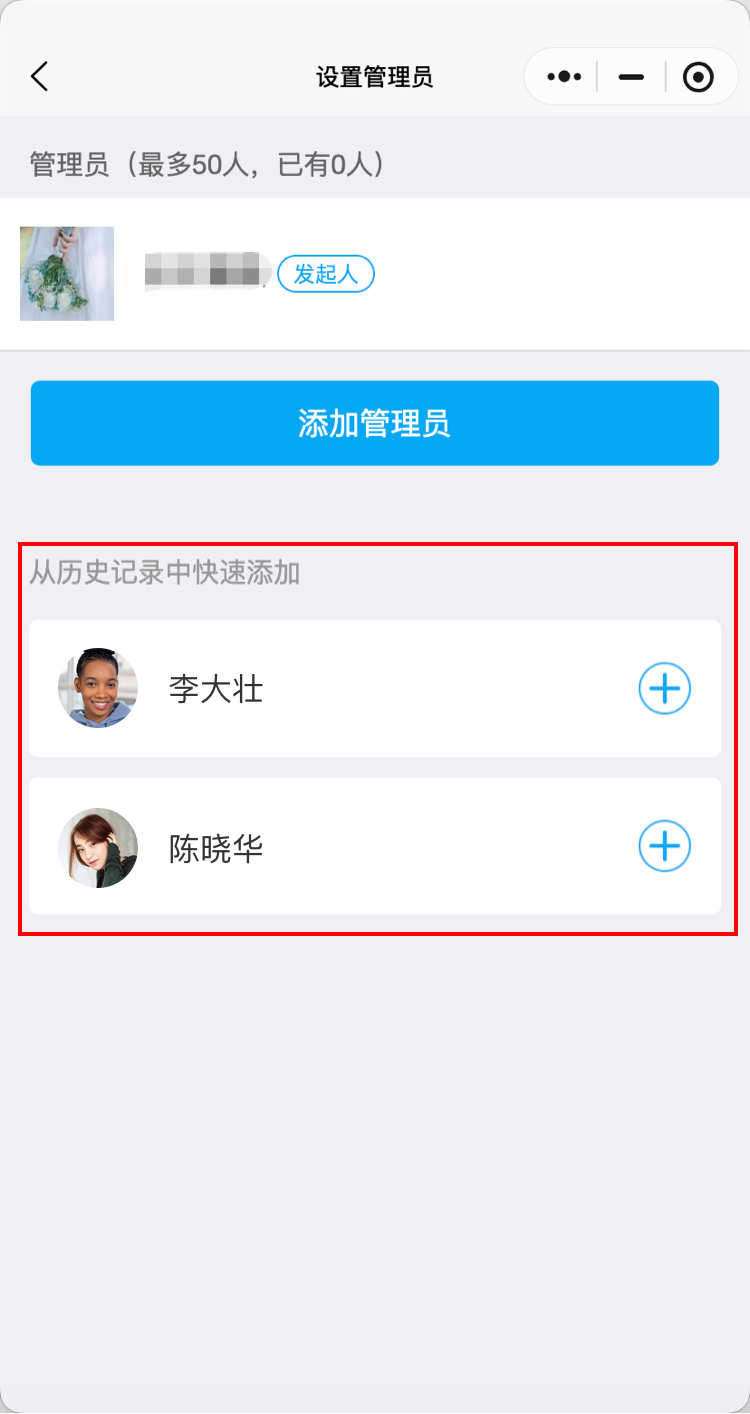
适合:与"老搭档"再次合作,一键搞定
提示:历史记录添加时仍需重新勾选权限
4常见问题Q&A
Q1:在哪里添加管理员?
进入活动详情页,点击「管理」→「设置管理员」→「添加管理员」
Q2:管理员有哪些权限?
目前包括以下四类权限:
Q3:可以给管理员设置多个权限吗?
可以。添加管理员时,可根据实际工作需要选择一项或多项权限
Q4:好友确认邀请后就能管理活动吗?
是的。好友确认后即可成为管理员,并按照已获得的权限进行操作
Q5:小程序码验证码有效期多久?
验证码有效期为2小时。过期后需要重新生成验证码
Q6:之前添加过的管理员还需要重新邀请吗?
不需要。可以直接在历史记录中添加,无需额外操作
不会设置?30秒看演示
好了,以上就是关于添加管理员的相关说明,如果大家有其它需求和反馈,可以留言提建议,也记得推荐「报名工具」小程序给你的朋友,谢谢啦!👇长按或点击体验小程序。