

Hi,大家日常在使用报名工具小程序收集资料时,除了下载导出,是不是也有需要导入数据的时候呢?
比如已经通过其它方式收集了不少信息,但是又想通过报名小程序继续使用;或者临时有特殊数据需要批量导入,如果不录入的话就无法使用小程序去管理。这些统统都能通过“上传导入数据”功能解决
1 设置匹配字段
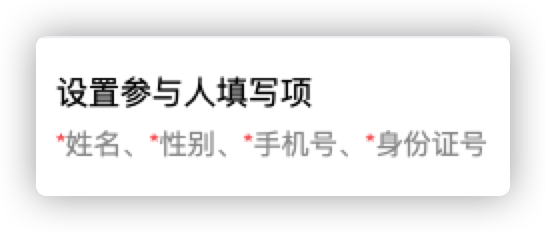
首先新建一个活动,设置好与即将导入的数据相匹配的字段(已有正在进行中的活动也可以)
比如要导入开学报名信息包括四项数据:姓名、性别、手机号、身份证号。那么就需要设置好对应的四个字段(字段类型支持:文本、数字、日期、时间、手机号、身份证号)
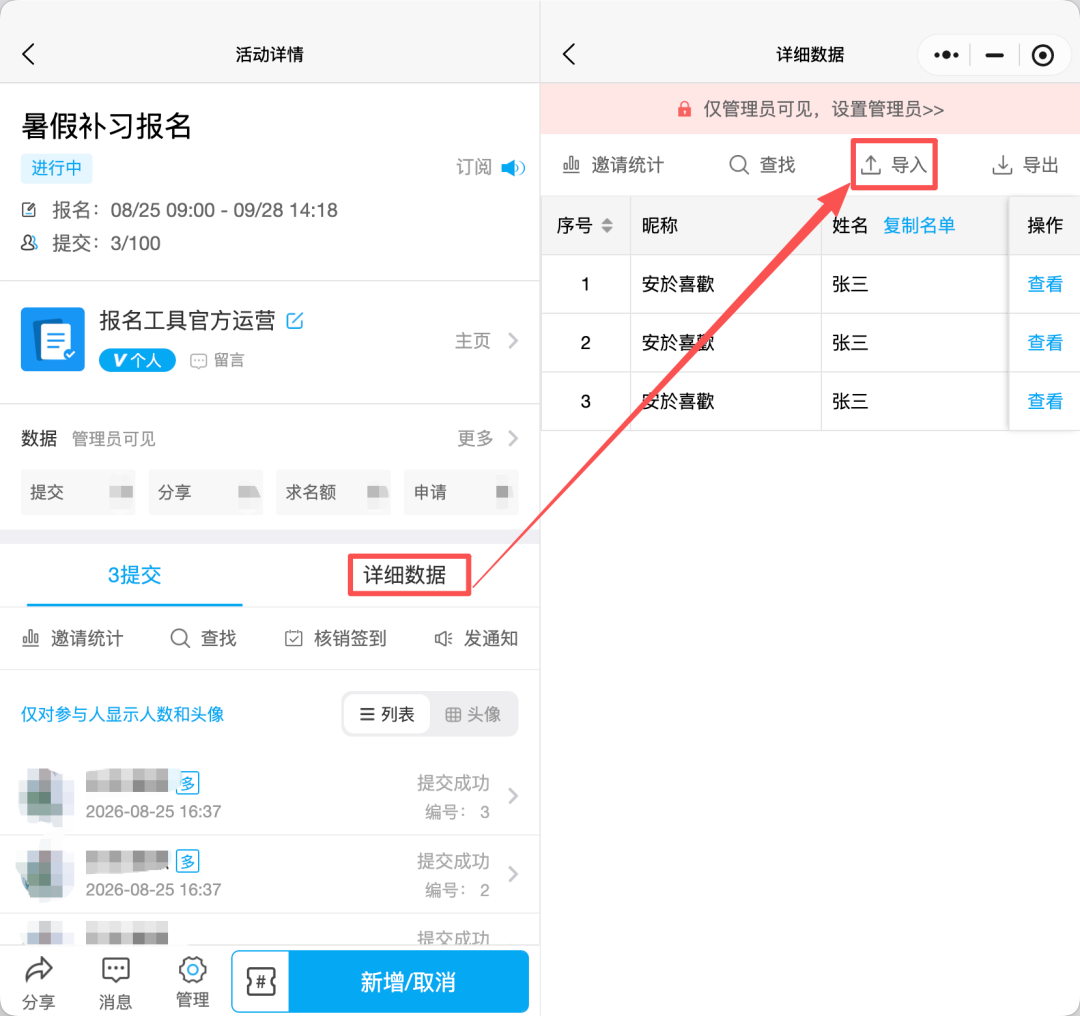
进入详细数据页面,点击“导入”即可开始(团购、预约、多个项目、选座类型或付费活动暂不支持)
2 下载导入模板
系统会依据前面步骤1里你设置的字段生成一个模板文件,你需要下载这个Excel格式的文件。
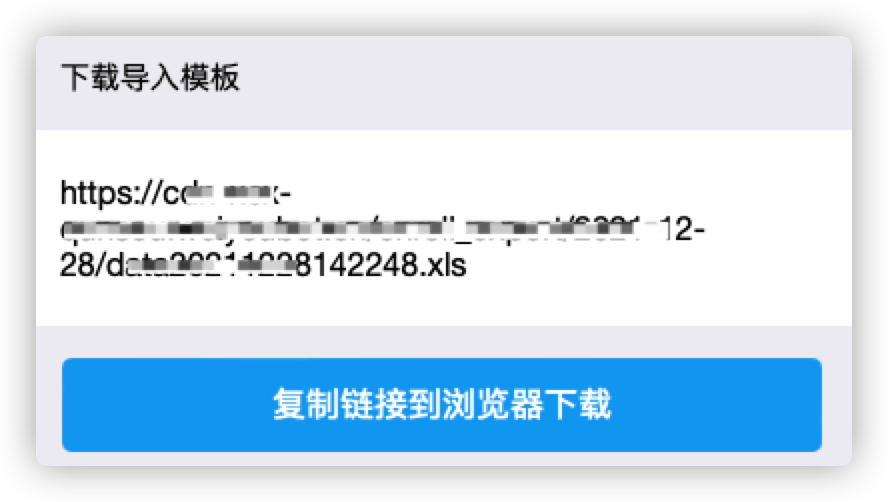
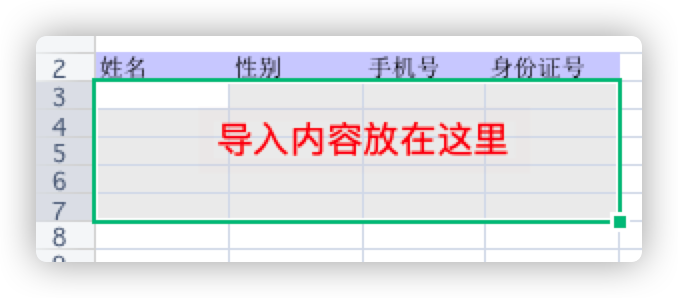
下载并打开模板文件后,按格式填写好内容。你可以手动输入或者复制粘贴数据到模板里,但注意不要修改和破坏模板的格式。
单次导入数据的条数暂时为200条(即200行),如果超过200行数据,可以用同一个模板多次进行导入即可,填写好之后记得保存文件。
3 上传导入文件
最后点击“上传导入文件”按钮,选择微信对话里刚才保存的文件,系统就会完成上传。
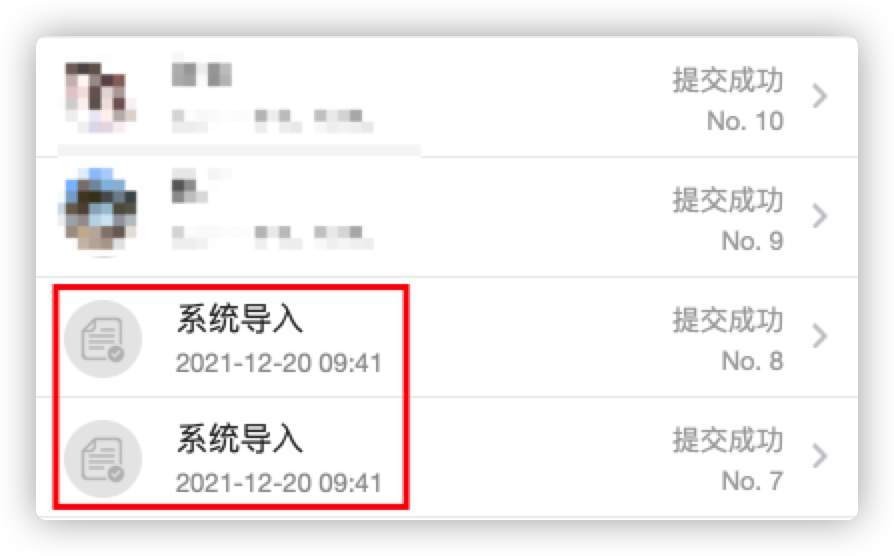
最终效果如下图所示,有别于正常通过小程序提交的数据,上传导入的头像会使用默认头像,昵称则显示“系统导入”。
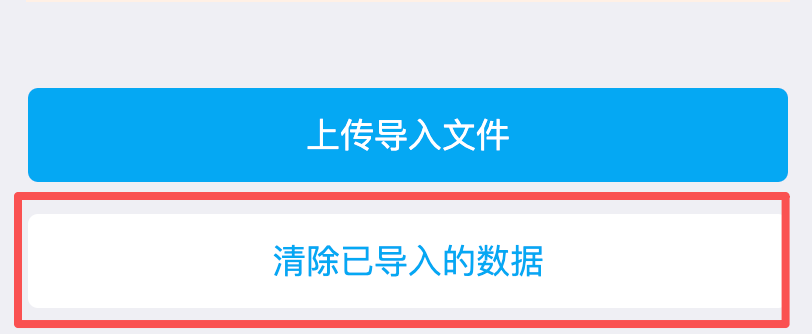
导入的数据除了不能核销之外,支持搜索查找、删除等操作,如果上传失败或者不小心弄错了,也不用着急,点击“清除已导入的数据”即可一键删除所有导入的数据(不影响其它正常提交数据),然后可以重新从头开始操作。
4常见问题Q&A
A:普通报名活动支持导入。团购、预约、多个项目、选座类型或付费活动暂不支持,这类活动建议直接提交报名。
Q2:导入前需要做什么准备?
A:先创建活动,并设置好与即将导入的数据相匹配的字段。字段类型支持文本、数字、日期、时间、手机号、身份证号等,和你的数据一一对应即可。
Q3:导入模板在哪里下载?
A:点击详细数据进入列表上方点击「导入」,系统会依据你设置好的字段自动生成一个 Excel 模板,下载即可使用。
Q4:模板的格式可以修改吗?
A:不要修改。请按模板格式填写内容,手动输入或复制粘贴都可以,但不要改动和破坏模板格式,否则可能导入失败。
Q5:一次最多能导入多少条数据?
A:单次最多200 条。如果数据超过 200 行,用同一个模板多次导入即可,不用担心。
Q6:导入的数据和正常提交的数据有什么区别?
A:有两点不同——导入的数据头像会显示默认头像、昵称显示「系统导入」,方便你一眼识别哪些是导入数据。
Q7:导入的数据可以核销吗?
A:不可以。导入的数据不支持核销,但支持搜索查找、删除等常规操作,适合做名单类数据的管理。
Q8:导错了或上传失败怎么办?
A:不用慌。点击「清除已导入的数据」即可一键删除所有导入的数据,不影响其它正常提交的数据,然后重新导入即可。
好了,以上就是关于上传导入数据功能的介绍,如果各位遇到问题或有建议可以留言说,记得推荐「报名工具」小程序给你的朋友,谢谢啦!👇长按或点击体验小程序。