

怎样导出报名提交的数据?
收集的图片怎样才能统一导出?
能下载成Excel表格么?
怎样在手机上查看提交的内容?
...
以上这些关于下载和查看数据的问题,小编在这里统一给大家梳理清楚 :
:
1 下载/导出入口
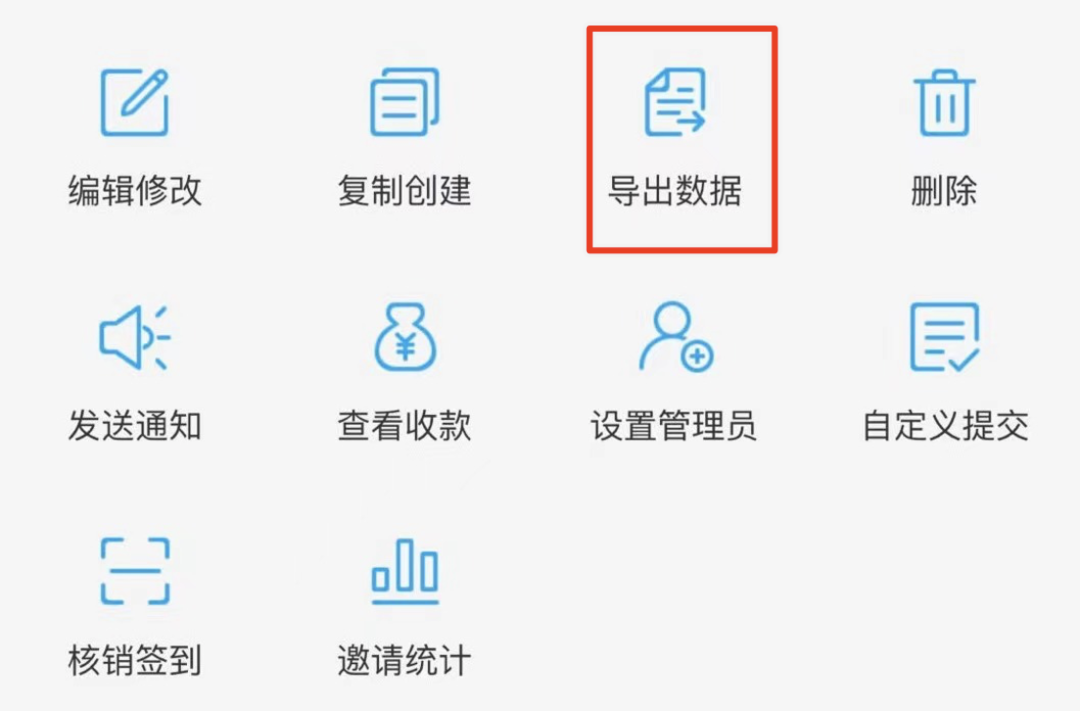
手机小程序端,活动发起人或管理员可以在详情页底部点击“管理”菜单,然后点击“导出数据”即可:
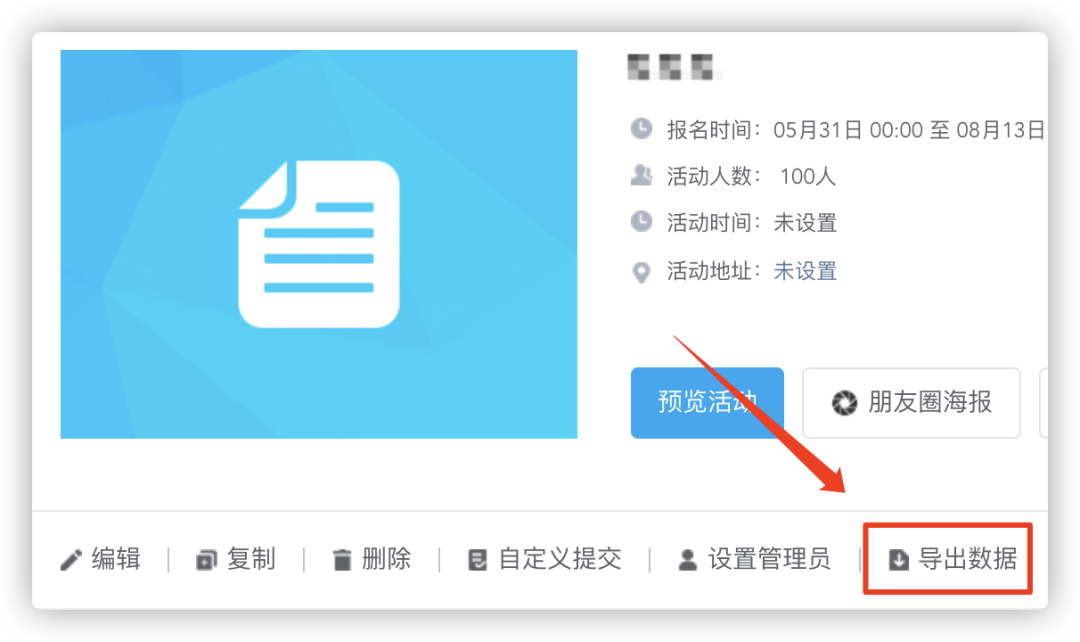
PC端在操作栏里的如图位置:
2 数据类型
可下载的数据分为两类:
一类是文字类型,对应字段:文本、数字、日期时间、手机号、单选/多选/下拉、地理位置等,这类数据导出的格式是一个Excel文件。
另一类是图片类型,对应字段:单张/多张图片和签名,这类数据导出的格式是一个文件夹压缩包,详细教程看这👉快速收集、查看和导出图片

也就是说如果同时收集了文字和图片,在下载的时候是需要分开下载的。因为收集上传的图片往往每张都有上百K,如果直接将图片嵌入在导出的Excel文件里显示,文件很可能因为太大而导致无法打开。
3 数据范围
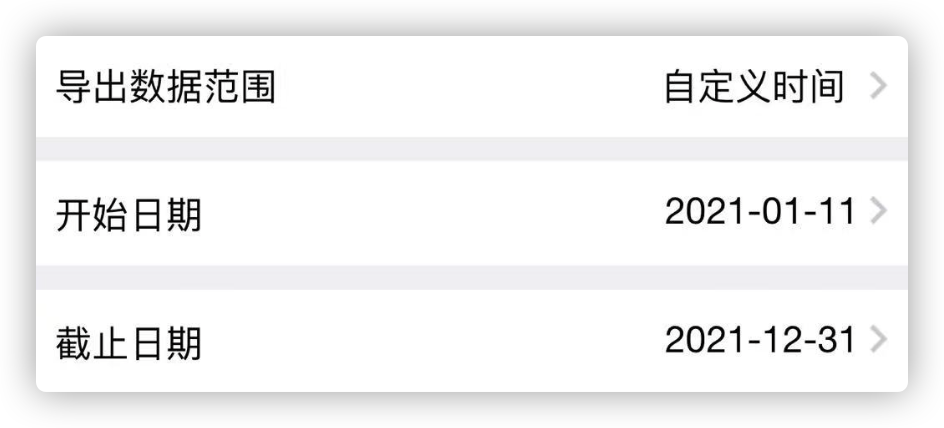
报名工具支持非常灵活的数据导出范围选择,可以按照实际需求选择最合适的:
全部数据,顾名思义即下载全量数据。
按天下载,可以选择单个日期,只下载这一天内提交的数据。
自定义时间,可以设置一个开始至截止到时间段,只下载这个时间段内提交的数据。
4 额外辅助数据
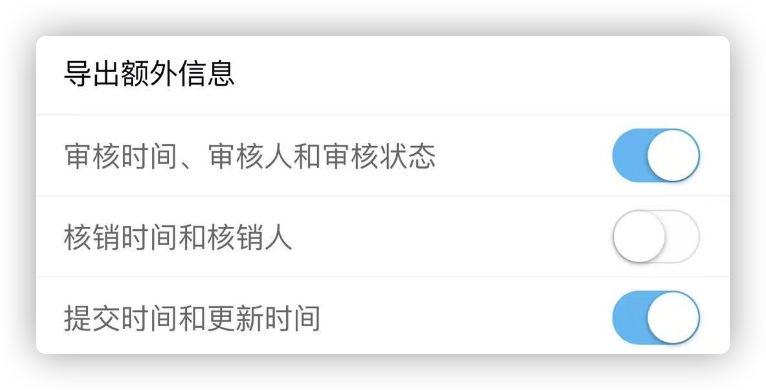
除了收集到的用户提交数据之外,报名工具还可以顺带导出自动记录的额外信息,包括:
审核信息,包括审核时间、审核人和审核状态(注意:活动需要开启审核开关)
核销信息,包括凭证的核销时间和核销人。
提交时间和更新时间。提交时间指的是首次提交时间,提交时间和更新时间不一致表示用户有二次以上的编辑。
5 导出方式
大家可以选择常用的下载链接或者让系统发送到邮箱2种方式,要注意的是:
下载链接的生成可能需要一点时间,取决于数据收集量的多少,请大家耐心等待。
下载链接一般用电脑浏览器打开和查看比较好,因为是Excel兼容格式,而手机浏览器对Excel文件支持普遍不大好。
为了加强下载数据的安全性,所有下载链接有效期为30分钟,过期后需要重新操作一遍生成新的链接。
6 在手机上怎样查看数据
在没有电脑或者不方便使用电脑的情况下,如何只在手机上查看数据呢?推荐方法如下:
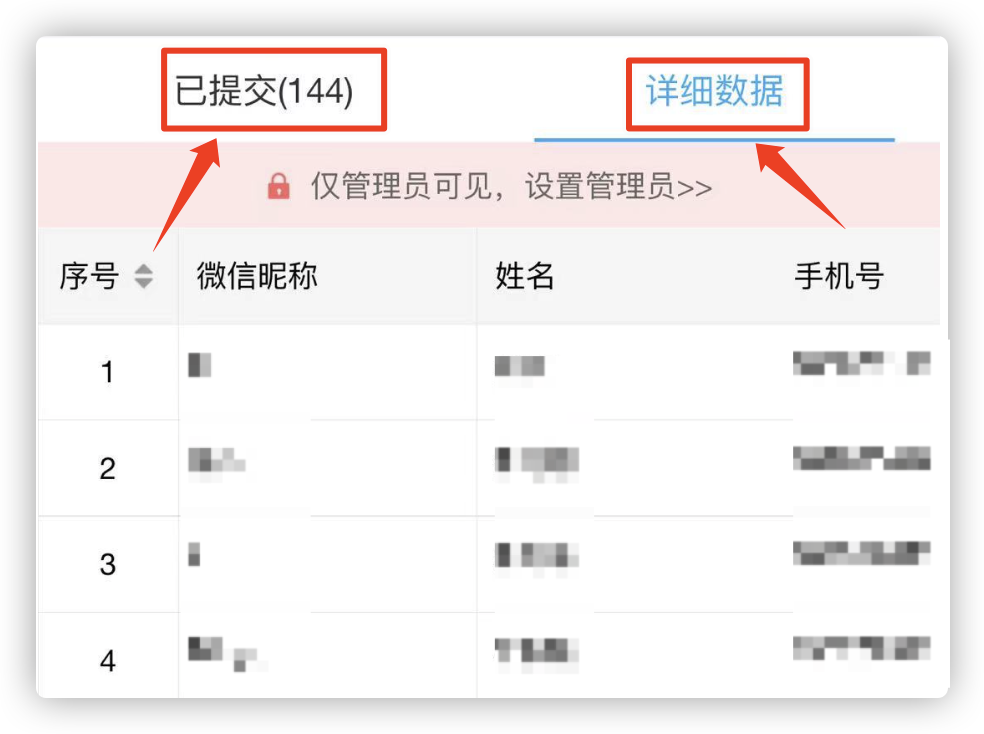
点击“已提交”列表里的任意一行,打开直接查看单个提交的所有文字和图片信息。
点击“详细数据”,这是一个有分页的类Excel表格,可以通过拖动方式查看所有数据,点击“查看图片”可以查看图片。
好了,以上就是关于下载/导出数据的介绍,如果大家有其它需求和反馈,可以留言提建议,也记得推荐「报名工具」小程序给你的朋友,谢谢啦!👇长按或点击体验小程序。