

其实收图片这件事,「报名工具」可以一条龙搞定:报名时收、手机上随时看、一键打包导出。今天手把手教你,全程 3 步。
一、添加图片字段
创建或编辑活动,在报名内容区找到「设置参与人填写项」,点「添加字段」,在字段类型里按需挑选:
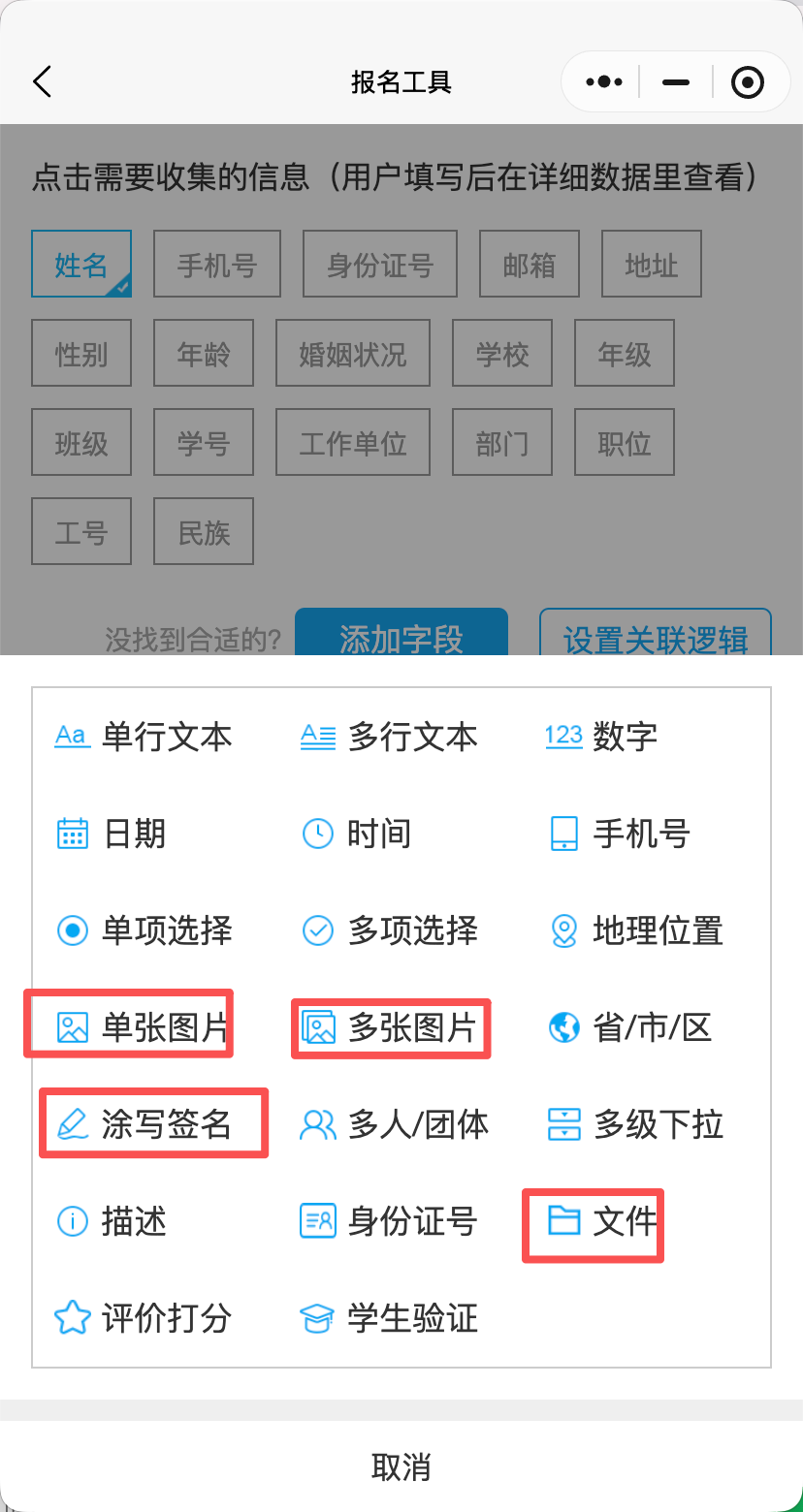
| 单张图片 | ||
| 多张图片 | ||
| 涂写签名 | ||
| 文件 |
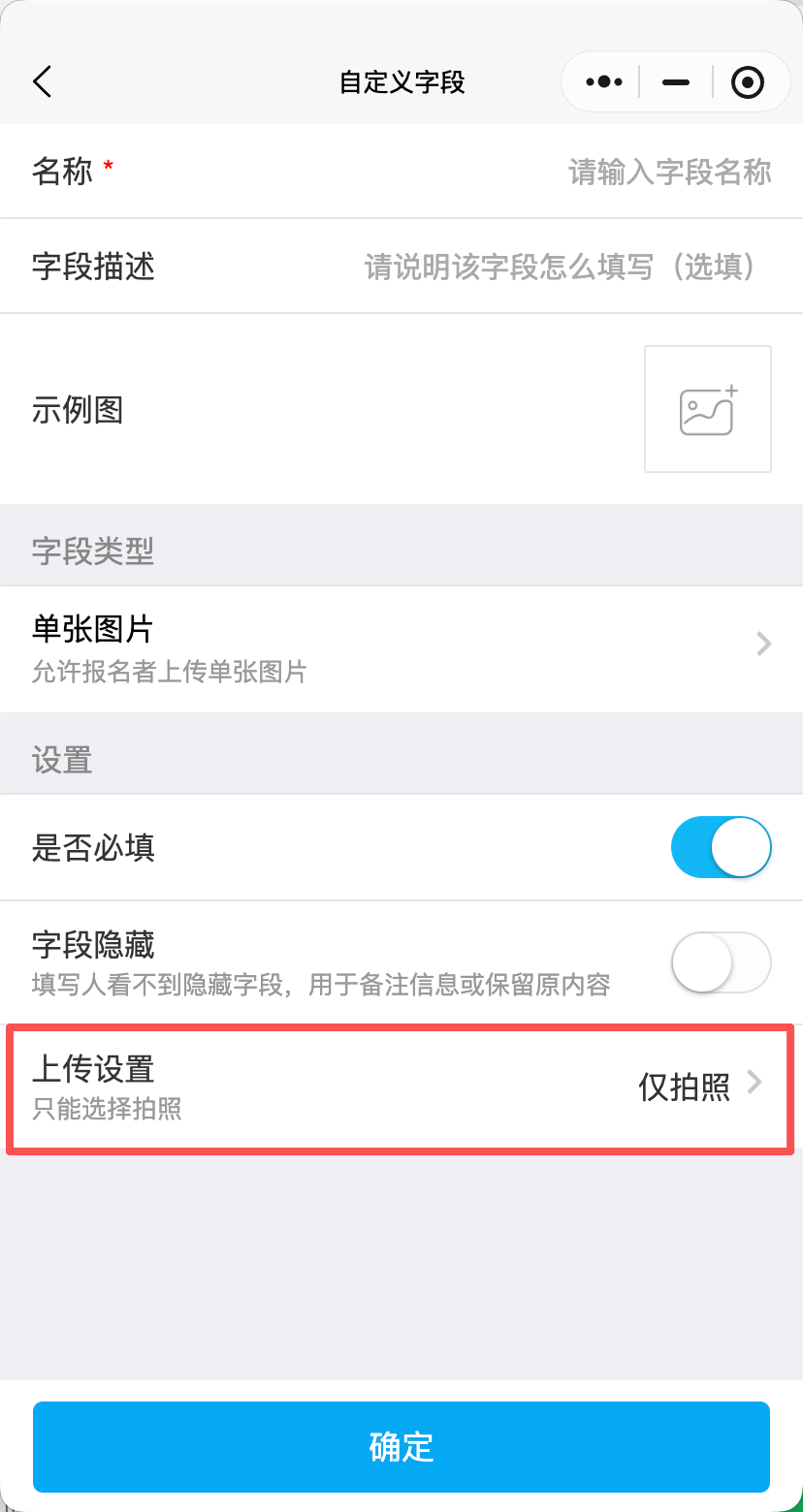
字段加好后,记得把「是否必填」开关打开,避免漏交。保存发布,图片就开始收啦。
💡 小技巧:图片字段还可以设置成「仅拍照」——报名人只能现场拍、不能从相册传旧图,收上来的图更“真”,特别适合现场打卡、凭证核销类活动。
二、收上来的图,随时翻看
收图只是开始,核对、查看也要顺手。两个入口,按需选择:
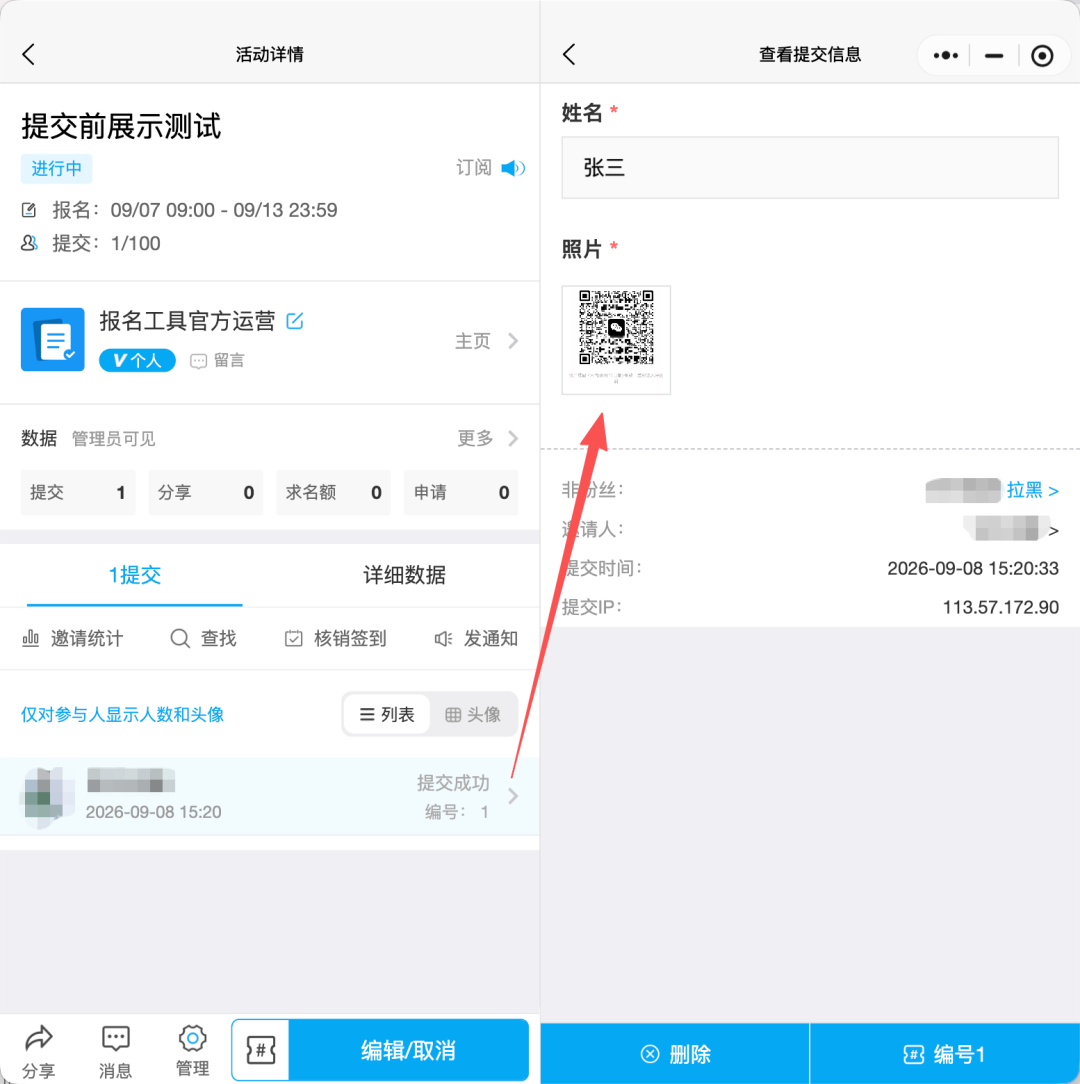
① 逐条核对:从「提交」名单进
活动详情页打开「提交」名单,点任意一条记录进入详情:图片以缩略图展示,点一下全屏查看,多张图左右滑动翻看,逐条核对最方便。
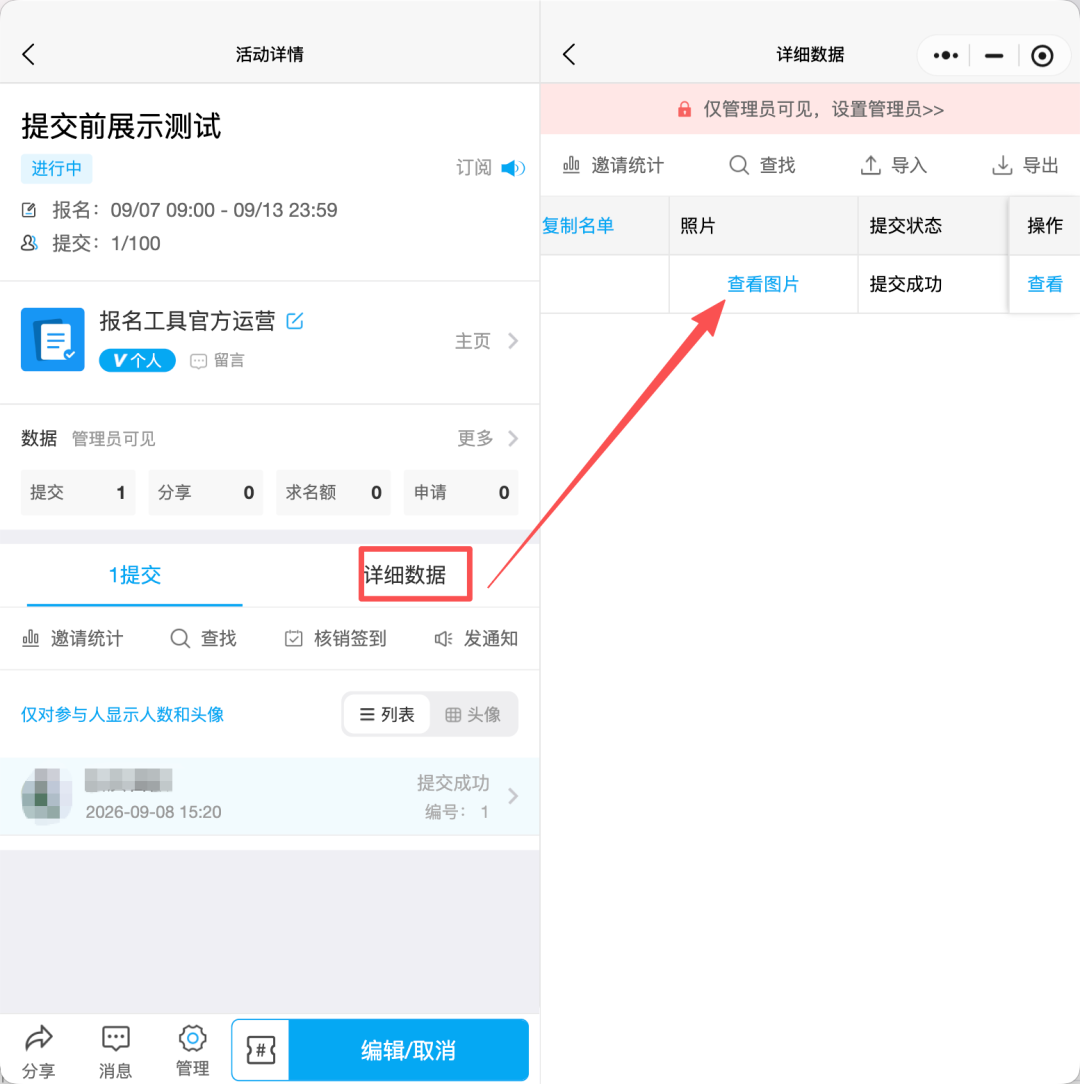
② 快速扫一眼:在「详细数据」里直接看
切到「详细数据」页,图片那一列直接点「查看图片」,不用进记录也能看大图,适合批量快速过一遍。
三、打包导出:归档交差一步到位
活动详情页底部点「管理」,在弹层里选「导出数据」进入导出页,跟着 4 步走:
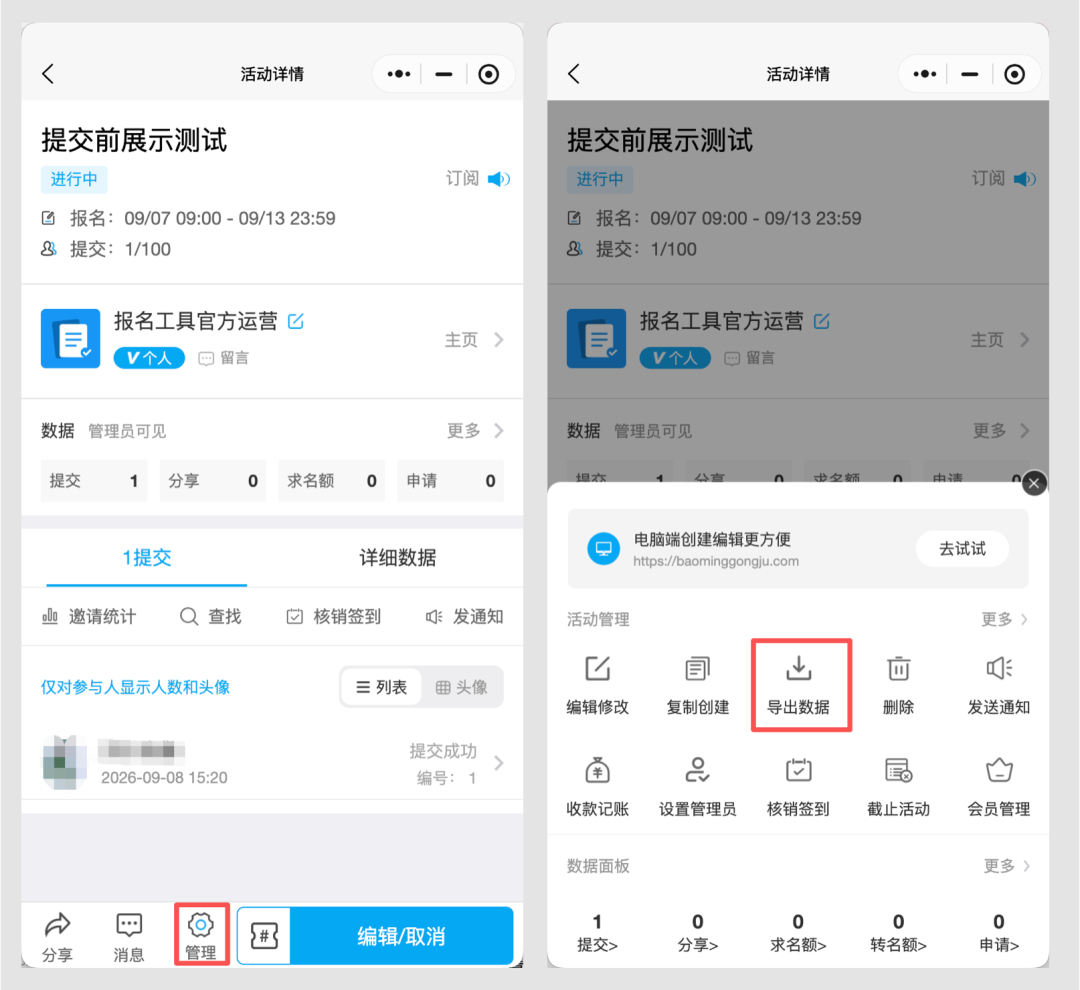
① 选数据类型
• 只要文字 → 「纯文本 XLS 格式」
• 想把图嵌进表格 → 「纯文本 + 内嵌图片」
• 收图归档选它 → 「图片 / 签名 / 文件」单独打包
② 定导出依据
选「按时间」或「按编号」(按编号需活动开启“递增唯一编号”模式)。免费版单次最多导出 180 天数据,跨度大可以分多段导出。
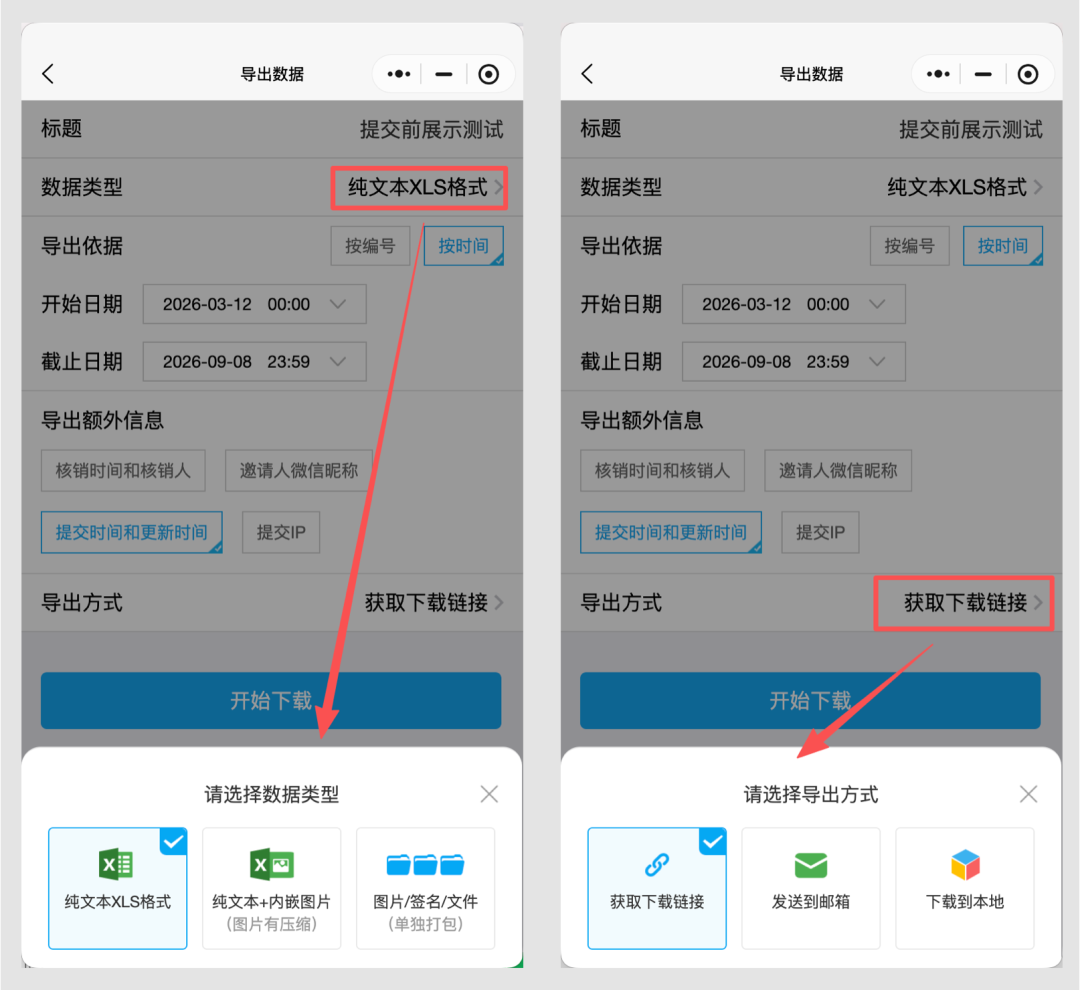
③ 选导出方式
• 图片 / 签名 / 文件包:填邮箱发送,稍后查收邮件即可(数据量大时打包需要一些时间)
• 文字数据:可选「获取下载链接」,直接复制链接到浏览器下载,更快更方便
④ 开始下载
点下载后等结果即可。想找回刚才的链接?页面下方的「过去 24 小时内下载记录」里还能找到。
💡 小技巧:想让每个报名人一个文件夹、按昵称命名?导出页把「汇总方式」选成「每个提交记录一个文件夹」,命名方式选「微信昵称」,解压后文件夹名清清楚楚,整理名单超省事。
四、常见问题 Q&A
Q1:免费版能收集图片吗?
A:能。「单张图片」字段免费可用(每个活动最多 3 个)。
Q2:为什么我导出时只能填邮箱?
A:「图片 / 签名 / 文件」打包目前通过邮箱发送;文字数据还可以选“获取下载链接”。
Q3:数据超过 180 天,导不出来怎么办?
A:免费版单次最多选 180 天,按时间段分几次导出即可;升级 VIP 后没有 180 天限制。
Q4:想让图片直接出现在表格里?
A:选「纯文本 + 内嵌图片」数据类型(图片会压缩,限 1000 张内)。
Q5:收上来的附件能放多久?
A:「文件」字段的附件最多保存 3 个月、超期自动清理,记得在活动期内及时导出存档。
✅ 一句话总结:报名时把图收齐、手机上随时翻看、导出时一键打包——收图归档 3 步到位,别再一张张截图了。
好了,以上就是收集、查看、导出图片的相关说明,如果大家有其它需求和反馈,可以留言提建议,也记得推荐「报名工具」小程序给你的朋友,谢谢啦!👇长按或点击体验小程序。